예전에는 ISO 파일을 실행하려면 데몬툴즈나 시디스페이스 같은 가상 CD 프로그램이 거의 필수였습니다. 하지만 이런 프로그램들은 회원가입이 필요하거나, 광고도 많고, 설치 과정도 번거로운 경우가 많습니다..
그러나 윈도우10에는 기본적으로 가상 CD 기능이 내장되어 있어서 별도의 프로그램을 설치하지 않아도 ISO 파일을 바로 실행할 수 있습니다.
이번 포스팅에서는 데몬툴즈 없이 윈도우10에서 ISO 파일을 실행, (가상 CD 돌리는 방법을 아주 간단하게 정리해 보겠습니다.
윈도우10 가상 CD 사용방법, 데몬툴즈 없이 ISO 파일 실행
목차
윈도우10에서 가상 CD 실행하는 방법
아래 방법은 윈도우10 기본 기능을 이용하는 방법입니다. 따라서 추가 프로그램 설치가 전혀 필요하지 않습니다.
ISO 파일이 있는 폴더로 이동
설치하거나 실행하려는 ISO 파일이 있는 폴더로 이동합니다.
보통 아래와 같은 형태의 파일을 볼 수 있습니다.
예) 프로그램명.iso

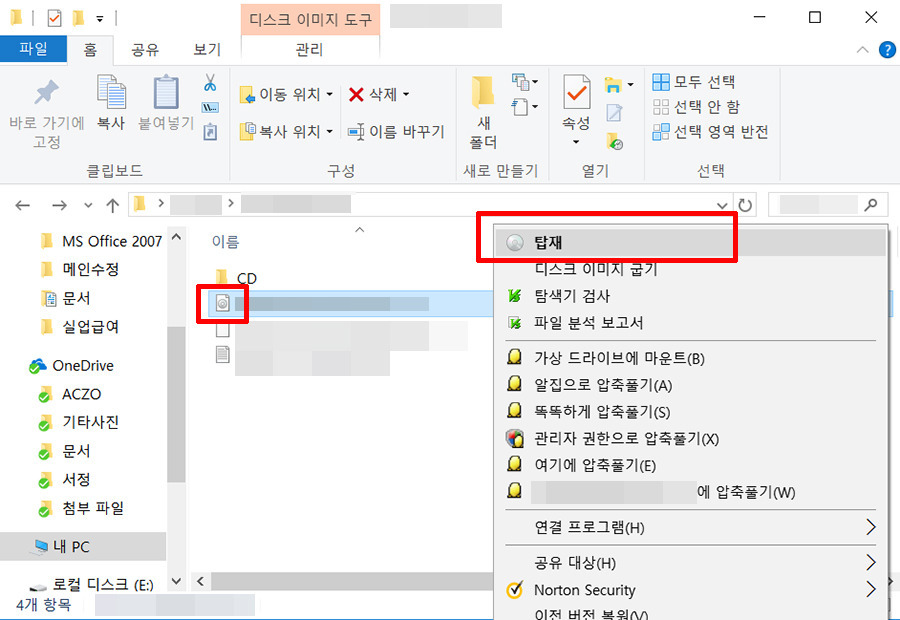
마우스 우클릭 → 탑재 클릭
ISO 파일 위에서 마우스 오른쪽 버튼을 클릭한 뒤 메뉴에서 [탑재] 를 선택합니다.
이 순간, 가상 CD 드라이브가 자동으로 생성됩니다.
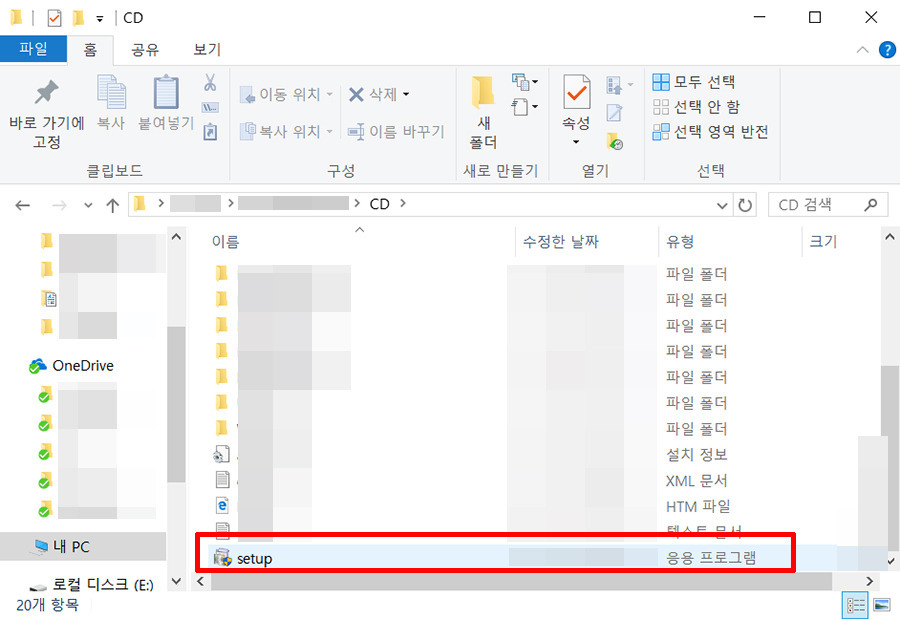
가상 CD 안의 setup 실행
탑재가 완료되면 자동으로 새 창이 열리거나, 내 PC에 새로운 드라이브가 추가된 것을 확인할 수 있습니다.
그 안에 있는 setup.exe 또는 install.exe 파일을 실행하면 설치 또는 프로그램 실행이 진행됩니다.
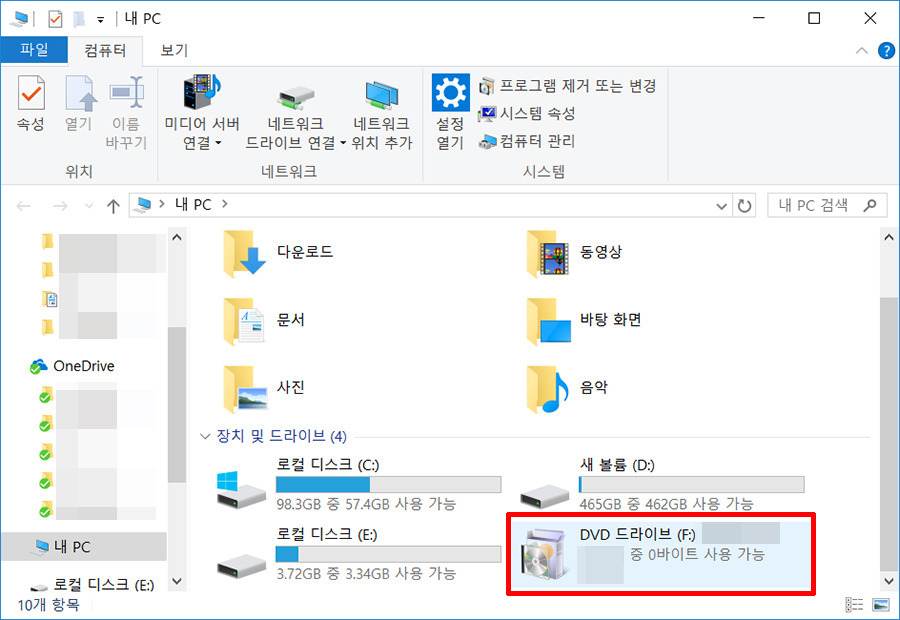
내 PC에서 가상 드라이브 확인
내 PC → 장치 및 드라이브 항목에 들어가 보면 CD/DVD 드라이브가 하나 추가된 것을 볼 수 있습니다.
이 드라이브가 바로 ISO 파일이 탑재된 가상 CD입니다.
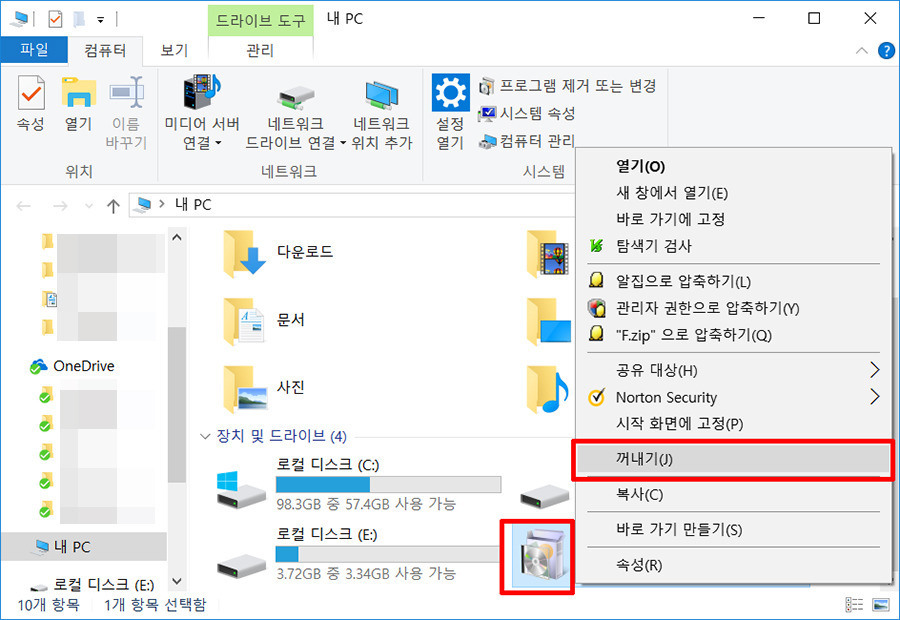
작업 후 꺼내기
설치나 실행이 끝났다면 가상 CD 드라이브에서 마우스 우클릭 → 꺼내기 를 선택하면 됩니다.
꺼내기를 해도 이미 설치된 프로그램이나 파일은 문제없이 계속 실행됩니다.
윈도우10에서는 더 이상 데몬툴즈나 시디스페이스 같은 가상 CD 프로그램이 필수가 아닙니다. 별도 설치도 필요 없고, 회원가입도 필요 없고, 광고도 없으며 클릭 몇 번으로 바로 사용이 가능합니다.
ISO 파일을 자주 사용하는 분이라면 윈도우10에 내장된 이 기능만으로도 충분히 편리하게 사용할 수 있습니다.
앞으로 ISO 파일을 실행해야 할 때 굳이 프로그램부터 찾지 말고, 이 방법으로 해결해 보세요.
'IT 컴퓨터' 카테고리의 다른 글
| 컴퓨터 부팅할 때 원하는 프로그램 자동으로 실행시키는 방법 (0) | 2026.01.19 |
|---|---|
| 티스토리 북클럽 스킨 썸네일 정사각형으로 바꾸는 방법 (0) | 2025.08.21 |
| 네이버 파파고 다크모드 설정하는 방법 (0) | 2025.07.20 |
| 알씨, 여러장의 이미지 크기, 사이즈 한번에 변경 (0) | 2025.06.24 |
| 안전한 온라인 생활의 시작, 구글 계정 비밀번호 변경 방법 (0) | 2025.06.21 |


댓글